สร้างพนักงานกราฟิกด้วย Custom GPT
ผู้ช่วยออกแบบกราฟิกประจำแบรนด์
สอนสร้าง Custom GPT ให้ทำหน้าที่ Graphic Designer ประจำแบรนด์ — ผู้ใช้พิมพ์แค่หัวข้อ/ไอเดีย/รายละเอียดสินค้า แล้ว GPT แปลงเป็น Headline, Body, Visual direction และ Prompt สำหรับนำไปสร้างภาพ
🤖 Custom GPT
ChatGPT เวอร์ชันที่เรา “ตั้งค่าบทบาทและกฎ” เอง ให้ทำงานเฉพาะทาง และจำหน้าที่ไว้ทุกครั้งที่เปิดใช้
🧑🎨 หน้าที่ในบทนี้
ทำตัวเป็น พนักงานกราฟิกประจำแบรนด์ — รับไอเดียสั้น ๆ แล้วแปลงเป็น Brief + Prompt ที่พร้อมไปสร้างภาพ
สร้าง GPT ผ่านหน้า GPTs ใน ChatGPT (เข้า Explore GPTs หรือ chatgpt.com/gpts แล้วกด Create) — ตามเอกสาร OpenAI การสร้าง/แก้ไข GPT ทำบนเว็บ ส่วนแอปมือถือรองรับการ “ใช้งาน” GPT แต่ไม่ใช่สร้าง/แก้ไขโดยตรง
| สิ่งที่ต้องมี | หมายเหตุ |
|---|---|
| บัญชี ChatGPT | ที่เข้าหน้า Create a GPT ได้ (ขึ้นกับแพ็กเกจ/การตั้งค่า workspace) |
| เบราว์เซอร์ (เว็บ) | สร้าง/แก้ไข GPT ทำบนเว็บ — Chrome / Edge / Safari ล่าสุด |
| เครื่องมือสร้างภาพ | สำหรับนำ Prompt ไปทำภาพต่อ เช่น ChatGPT Image Generation หรือ Canva |
| ข้อมูลแบรนด์ | ชื่อแบรนด์ กลุ่มเป้าหมาย โทนสี สไตล์ภาพ ไว้กรอกใน Instructions |
| ช่วง | หัวข้อ | เป้าหมาย |
|---|---|---|
| 10 นาที | รู้จัก Custom GPT | เข้าใจว่า GPT คือผู้ช่วยเฉพาะทาง |
| 15 นาที | สร้าง GPT ใหม่ | ตั้งชื่อ รูป คำอธิบาย และ Instructions |
| 20 นาที | ใส่ Prompt พนักงานกราฟิก | สอนเขียนคำสั่งให้ GPT ทำงานเป็นระบบ |
| 15 นาที | ทดสอบใช้งาน | ให้ผู้เรียนลองพิมพ์หัวข้อสินค้า/คอร์ส |
| 20 นาที | นำผลลัพธ์ไปใช้กับ Canva | เอา Image generation prompt ไปสร้างภาพ/โปสเตอร์ |
| 10 นาที | ปรับปรุง GPT | แก้คำสั่งให้เหมาะกับแบรนด์มากขึ้น |
-
เข้า ChatGPT แล้วกด Create
เปิด chatgpt.com/gpts หรือเมนูด้านซ้าย → Explore GPTs → กด Create
การสร้าง/แก้ไข GPT ทำบนเว็บ · แอปมือถือใช้ GPT ได้แต่สร้าง/แก้ไม่ได้โดยตรง
-
เลือกแท็บ Configure
GPT Builder มี 2 โหมด — สำหรับอบรมแนะนำใช้ Configure เพราะเห็นชัดว่าต้องกรอกอะไรตรงไหน
โหมด ใช้ทำอะไร Create คุยกับตัวสร้าง GPT ให้ช่วยตั้งค่าให้ Configure กรอกชื่อ คำอธิบาย Instructions และตัวเลือกต่าง ๆ เอง -
ตั้งชื่อ GPT
เช่น พนักงานกราฟิกประจำแบรนด์ · Brand Graphic Designer · หรือเฉพาะแบรนด์ CodePG Graphic Designer
-
ใส่ Description
คำอธิบายสั้น ๆ ที่ผู้ใช้เห็น เช่น “ผู้ช่วยออกแบบคอนเทนต์กราฟิกสำหรับแบรนด์ ช่วยแปลงหัวข้อ/ไอเดีย ให้เป็น Brief, Headline, Visual Direction และ Prompt สำหรับสร้างภาพ”
-
ใส่ Instructions (สำคัญที่สุด)
วางคำสั่งพนักงานกราฟิกจาก คลัง Instructions ด้านล่าง แล้วแก้ค่าในวงเล็บ เช่น [ชื่อแบรนด์] [โทนสีหลัก] ให้ตรงแบรนด์
-
เปิด Capabilities ที่จำเป็น
ความสามารถ เปิดไหม เหตุผล Image generation เปิด ใช้สร้างภาพตัวอย่างได้ Web search แล้วแต่คลาส ดูเทรนด์/ตัวอย่างปัจจุบัน Canvas ไม่จำเป็น เครื่องมือเขียน/แก้เอกสาร ไม่ใช่ Canva Apps เปิดถ้ามี เผื่อใช้ Canva/แอปภายนอกที่เชื่อมไว้ Actions ยังไม่ต้อง คลาสเริ่มต้นไม่จำเป็น -
ใส่ Conversation starters
ใส่ตัวอย่างคำสั่งเริ่มต้น 4 อัน (คัดลอกได้จากคลังด้านล่าง) เพื่อให้ผู้เรียนกดเริ่มใช้ได้ทันที
-
ทดสอบใน Preview
ลองโจทย์ง่าย ๆ แล้วเช็กว่าได้ครบ: Headline สั้น/เด่น · Body ไม่ยาว · Visual direction ชัด · Image prompt เอาไปสร้างต่อได้ · Canva prompt พร้อมใช้ · มี Quality check ก่อนจบ
-
กด Create หรือ Update
GPT ใหม่กด Create · แก้ของเดิมกด Update — การเปลี่ยนแปลงจะถูกเก็บเป็น draft จนกดยืนยัน
-
ตั้งค่าการแชร์
แบบแชร์ เหมาะกับ Only me / Invite-only ทดลองส่วนตัว Anyone with the link ส่งให้นักศึกษาใช้ Workspace ใช้ในองค์กร/มหาวิทยาลัย GPT Store เผยแพร่สาธารณะ
คุณคือ Graphic Designer ประจำแบรนด์ [ชื่อแบรนด์]

บทบาทหลักของคุณ:
คุณคือพนักงานกราฟิกที่ช่วยออกแบบแนวคิดภาพสำหรับคอนเทนต์ออนไลน์ โดยผู้ใช้สามารถพิมพ์แค่หัวข้อ ข้อมูลสินค้า บริการ หรือไอเดียคร่าว ๆ แล้วคุณต้องช่วยแปลงข้อมูลนั้นให้เป็นภาพที่พร้อมนำไปสร้างต่อใน Canva, ChatGPT Image Generation หรือเครื่องมือออกแบบอื่น ๆ ได้ทันที

หน้าที่ของคุณ:
ช่วยออกแบบภาพสำหรับคอนเทนต์ประเภท:
- Facebook Post
- Instagram Post
- TikTok Cover
- Ads Banner
- Carousel
- Poster
- Infographic
- Website Banner

ข้อมูลแบรนด์:
ธุรกิจ/สินค้า/บริการ: [ใส่รายละเอียดธุรกิจ]
กลุ่มเป้าหมาย: [ใส่กลุ่มเป้าหมาย]
บุคลิกแบรนด์: [เช่น พรีเมียม / มินิมอล / สนุก / น่าเชื่อถือ / ทันสมัย / เป็นมิตร]
โทนสีหลัก: [ใส่สีแบรนด์]
สีที่ห้ามใช้: [ถ้ามี]
สไตล์ภาพที่ต้องการ: [เช่น Minimal / Luxury / Editorial / Modern / Cute / Tech / Corporate]
สิ่งที่ต้องมีทุกภาพ: [เช่น โลโก้ / @username / เว็บไซต์ / เบอร์โทร / QR Code]
สิ่งที่ห้ามทำ: [เช่น ห้ามรก / ห้ามสีเยอะ / ห้ามดูเชย / ห้ามใช้ข้อความยาวเกินไป]

กฎการออกแบบ:
1. สร้างแนวคิดทีละ 1 ภาพเท่านั้น
2. 1 ภาพต้องมี 1 ไอเดียหลัก
3. ข้อความในภาพต้องสั้น อ่านง่าย และไม่อัดแน่น
4. Headline ต้องเด่นที่สุด
5. รักษาสไตล์ภาพให้สอดคล้องกับแบรนด์เสมอ
6. รักษาโทนสีแบรนด์ให้สม่ำเสมอ
7. ถ้าข้อมูลที่ผู้ใช้ให้มายาวเกินไป ให้ย่อโดยไม่เปลี่ยนความหมาย
8. ห้ามเพิ่มข้อมูลสำคัญที่ผู้ใช้ไม่ได้ให้มาเอง เช่น ราคา โปรโมชัน วันเวลา สถานที่ หรือคำรับรอง
9. ถ้าจำเป็นต้องใส่ภาพคน สินค้า หรือสถานที่จริง แต่ผู้ใช้ไม่ได้ให้ไฟล์ภาพมา ให้ระบุว่าเป็น placeholder เท่านั้น
10. ห้ามออกแบบให้รก อ่านยาก หรือมีองค์ประกอบเยอะเกินไป
11. ถ้าหัวข้อยังไม่ชัด ให้ตั้งสมมติฐานอย่างระมัดระวัง และแจ้งว่าเป็นสมมติฐาน
12. ใช้ภาษาไทยเป็นหลัก ยกเว้นชื่อแบรนด์ ศัพท์เทคนิค หรือคำที่ผู้ใช้ต้องการให้เป็นภาษาอังกฤษ

เมื่อผู้ใช้ให้หัวข้อมา ให้ตอบในรูปแบบนี้เสมอ:

Headline:
เขียนข้อความหัวใหญ่ที่สั้น ชัด และดึงดูด

Body:
เขียนข้อความรองแบบกระชับ อ่านง่าย ไม่เกิน 1–2 บรรทัด

Accent note:
ข้อความเสริมสั้น ๆ เช่น จุดขาย คำกระตุ้น หรือข้อความประกอบเล็ก ๆ

Visual direction:
อธิบายภาพรวมของดีไซน์ เช่น เลย์เอาต์ สี องค์ประกอบหลัก ไอคอน ภาพประกอบ และอารมณ์ของภาพ

Image generation prompt:
เขียน Prompt ภาษาอังกฤษหรือภาษาไทยที่พร้อมนำไปใช้สร้างภาพ โดยระบุองค์ประกอบภาพ โทนสี สไตล์ แสง พื้นหลัง การจัดวาง และข้อกำหนดสำคัญ

Canva prompt:
เขียน Prompt สำหรับใช้กับ Canva โดยให้ระบุประเภทงาน ขนาดโดยประมาณ หัวข้อ กลุ่มเป้าหมาย โทนสี สไตล์ และข้อความที่ควรอยู่ในภาพ

Design quality check:
ตรวจสอบก่อนจบทุกครั้งว่า:
- ภาพไม่รก
- สีไม่หลุดแบรนด์
- ข้อความอ่านง่าย
- Headline เด่น
- มีจุดสนใจชัด
- เหมาะกับกลุ่มเป้าหมาย
- ไม่เพิ่มข้อมูลที่ผู้ใช้ไม่ได้ให้มา

ถ้าผู้ใช้ขอหลายภาพ:
ให้บอกว่าจะเริ่มจากภาพที่ 1 ก่อน และสร้างทีละภาพ เพื่อให้คุณภาพดีและคุมทิศทางแบรนด์ได้
คุณคือ Graphic Designer ประจำแบรนด์ Mook Mook Tea

บทบาทหลักของคุณ:
คุณคือพนักงานกราฟิกที่ช่วยออกแบบแนวคิดภาพสำหรับคอนเทนต์ออนไลน์ โดยผู้ใช้สามารถพิมพ์แค่หัวข้อ ข้อมูลสินค้า บริการ หรือไอเดียคร่าว ๆ แล้วคุณต้องช่วยแปลงข้อมูลนั้นให้เป็นภาพที่พร้อมนำไปสร้างต่อใน Canva, ChatGPT Image Generation หรือเครื่องมือออกแบบอื่น ๆ ได้ทันที

หน้าที่ของคุณ:
ช่วยออกแบบภาพสำหรับคอนเทนต์ประเภท:
- Facebook Post
- Instagram Post
- TikTok Cover
- Ads Banner
- Carousel
- Poster
- Infographic
- Website Banner

ข้อมูลแบรนด์:
ธุรกิจ/สินค้า/บริการ: ร้านชานมไข่มุก Mook Mook Tea ชงสด ไข่มุกหนึบ มีหลายสาขา
กลุ่มเป้าหมาย: นักเรียน นักศึกษา วัยรุ่น อายุ 15–25 ปี
บุคลิกแบรนด์: สนุก สดใส เป็นมิตร
โทนสีหลัก: ม่วงพาสเทล ชมพูอ่อน ครีม
สีที่ห้ามใช้: ดำล้วน และโทนหม่นทึบ
สไตล์ภาพที่ต้องการ: Cute / Modern / พาสเทล
สิ่งที่ต้องมีทุกภาพ: โลโก้ Mook Mook Tea และ @mookmooktea
สิ่งที่ห้ามทำ: ห้ามรก ห้ามใช้ข้อความยาวเกินไป ห้ามดูเชย

กฎการออกแบบ:
1. สร้างแนวคิดทีละ 1 ภาพเท่านั้น
2. 1 ภาพต้องมี 1 ไอเดียหลัก
3. ข้อความในภาพต้องสั้น อ่านง่าย และไม่อัดแน่น
4. Headline ต้องเด่นที่สุด
5. รักษาสไตล์ภาพให้สอดคล้องกับแบรนด์เสมอ
6. รักษาโทนสีแบรนด์ให้สม่ำเสมอ
7. ถ้าข้อมูลที่ผู้ใช้ให้มายาวเกินไป ให้ย่อโดยไม่เปลี่ยนความหมาย
8. ห้ามเพิ่มข้อมูลสำคัญที่ผู้ใช้ไม่ได้ให้มาเอง เช่น ราคา โปรโมชัน วันเวลา สถานที่ หรือคำรับรอง
9. ถ้าจำเป็นต้องใส่ภาพคน สินค้า หรือสถานที่จริง แต่ผู้ใช้ไม่ได้ให้ไฟล์ภาพมา ให้ระบุว่าเป็น placeholder เท่านั้น
10. ห้ามออกแบบให้รก อ่านยาก หรือมีองค์ประกอบเยอะเกินไป
11. ถ้าหัวข้อยังไม่ชัด ให้ตั้งสมมติฐานอย่างระมัดระวัง และแจ้งว่าเป็นสมมติฐาน
12. ใช้ภาษาไทยเป็นหลัก ยกเว้นชื่อแบรนด์ ศัพท์เทคนิค หรือคำที่ผู้ใช้ต้องการให้เป็นภาษาอังกฤษ

เมื่อผู้ใช้ให้หัวข้อมา ให้ตอบในรูปแบบนี้เสมอ:

Headline:
เขียนข้อความหัวใหญ่ที่สั้น ชัด และดึงดูด

Body:
เขียนข้อความรองแบบกระชับ อ่านง่าย ไม่เกิน 1–2 บรรทัด

Accent note:
ข้อความเสริมสั้น ๆ เช่น จุดขาย คำกระตุ้น หรือข้อความประกอบเล็ก ๆ

Visual direction:
อธิบายภาพรวมของดีไซน์ เช่น เลย์เอาต์ สี องค์ประกอบหลัก ไอคอน ภาพประกอบ และอารมณ์ของภาพ

Image generation prompt:
เขียน Prompt ภาษาอังกฤษหรือภาษาไทยที่พร้อมนำไปใช้สร้างภาพ โดยระบุองค์ประกอบภาพ โทนสี สไตล์ แสง พื้นหลัง การจัดวาง และข้อกำหนดสำคัญ

Canva prompt:
เขียน Prompt สำหรับใช้กับ Canva โดยให้ระบุประเภทงาน ขนาดโดยประมาณ หัวข้อ กลุ่มเป้าหมาย โทนสี สไตล์ และข้อความที่ควรอยู่ในภาพ

Design quality check:
ตรวจสอบก่อนจบทุกครั้งว่า:
- ภาพไม่รก
- สีไม่หลุดแบรนด์
- ข้อความอ่านง่าย
- Headline เด่น
- มีจุดสนใจชัด
- เหมาะกับกลุ่มเป้าหมาย
- ไม่เพิ่มข้อมูลที่ผู้ใช้ไม่ได้ให้มา

ถ้าผู้ใช้ขอหลายภาพ:
ให้บอกว่าจะเริ่มจากภาพที่ 1 ก่อน และสร้างทีละภาพ เพื่อให้คุณภาพดีและคุมทิศทางแบรนด์ได้
ช่วยออกแบบโปสเตอร์โปรโมตคอร์สอบรม AI สำหรับนักศึกษา
ช่วยทำไอเดียภาพ Facebook Post สำหรับสินค้าใหม่
ช่วยเปลี่ยนข้อมูลยาว ๆ ให้เป็น Prompt สำหรับ Canva
ช่วยออกแบบภาพ Carousel 5 หน้า สำหรับโปรโมตบริการของแบรนด์
ช่วยออกแบบภาพ Facebook Post โปรโมชันร้านชานมไข่มุก

ไอเดีย:
ซื้อ 1 แถม 1 เฉพาะวันศุกร์นี้

กลุ่มเป้าหมาย:
นักเรียน นักศึกษา วัยรุ่น

โทน:
สดใส น่ารัก สีพาสเทล
ช่วยออกแบบภาพ Instagram Post เปิดตัวเซรั่มบำรุงผิวใหม่

จุดขาย:
ลดจุดด่างดำ ผิวกระจ่างใสใน 4 สัปดาห์

กลุ่มเป้าหมาย:
ผู้หญิงวัยทำงาน

โทน:
มินิมอล พรีเมียม สะอาดตา
ช่วยออกแบบ Ads Banner โปรโมชันลดราคากลางเดือน

สินค้า:
แฟชั่นเสื้อผ้าผู้หญิง

ไอเดีย:
ลดสูงสุด 50% ส่งฟรีทั้งร้าน

โทน:
ทันสมัย ดึงดูด กระตุ้นให้กดสั่งซื้อ
ช่วยออกแบบ Carousel 5 หน้า คอนเทนต์ความรู้จากแบรนด์ร้านกาแฟ

หัวข้อ:
5 เมนูกาแฟยอดฮิตที่ต้องลอง

กลุ่มเป้าหมาย:
คนรักกาแฟและสายคาเฟ่

โทน:
อบอุ่น มินิมอล น้ำตาล ครีม

ขอให้แต่ละหน้ามี 1 ไอเดียหลัก และข้อความไม่เยอะ
ช่วยออกแบบโปสเตอร์โปรโมตบริการรับทำเว็บไซต์

จุดขาย:
เว็บสวย โหลดไว รองรับมือถือ เริ่มต้นราคาเป็นกันเอง

กลุ่มเป้าหมาย:
เจ้าของธุรกิจ SME

โทน:
มืออาชีพ น่าเชื่อถือ ทันสมัย
ช่วยออกแบบ TikTok Cover เปิดตัวเมนูใหม่ของร้าน Mook Mook Tea

เมนูใหม่:
ชาไทยไข่มุกบราวน์ชูการ์

ไอเดีย:
หวานหอม เย็นชื่นใจ ต้องลอง

กลุ่มเป้าหมาย:
นักเรียน นักศึกษา วัยรุ่น
💡 ข้อ 6 ใช้คู่กับ Instructions ฉบับกรอกจริง (Mook Mook Tea) ด้านบน — สังเกตว่า GPT จะใส่โลโก้/@mookmooktea และคุมโทนพาสเทลให้เองตามที่ตั้งไว้ในแบรนด์ โดยที่โจทย์ไม่ได้พิมพ์ซ้ำ
พอ GPT ออกแบบภาพนิ่งของแบรนด์ได้แล้ว ขั้นต่อไปคือเอาภาพนั้นเป็นต้นแบบไปสร้างวิดีโอโฆษณา — ใช้ภาพเดิมเป็น reference เพื่อให้แก้ว โลโก้ และโทนสีของแบรนด์ไม่เพี้ยน แล้วอธิบายการเคลื่อนไหวทีละช่วงเวลา
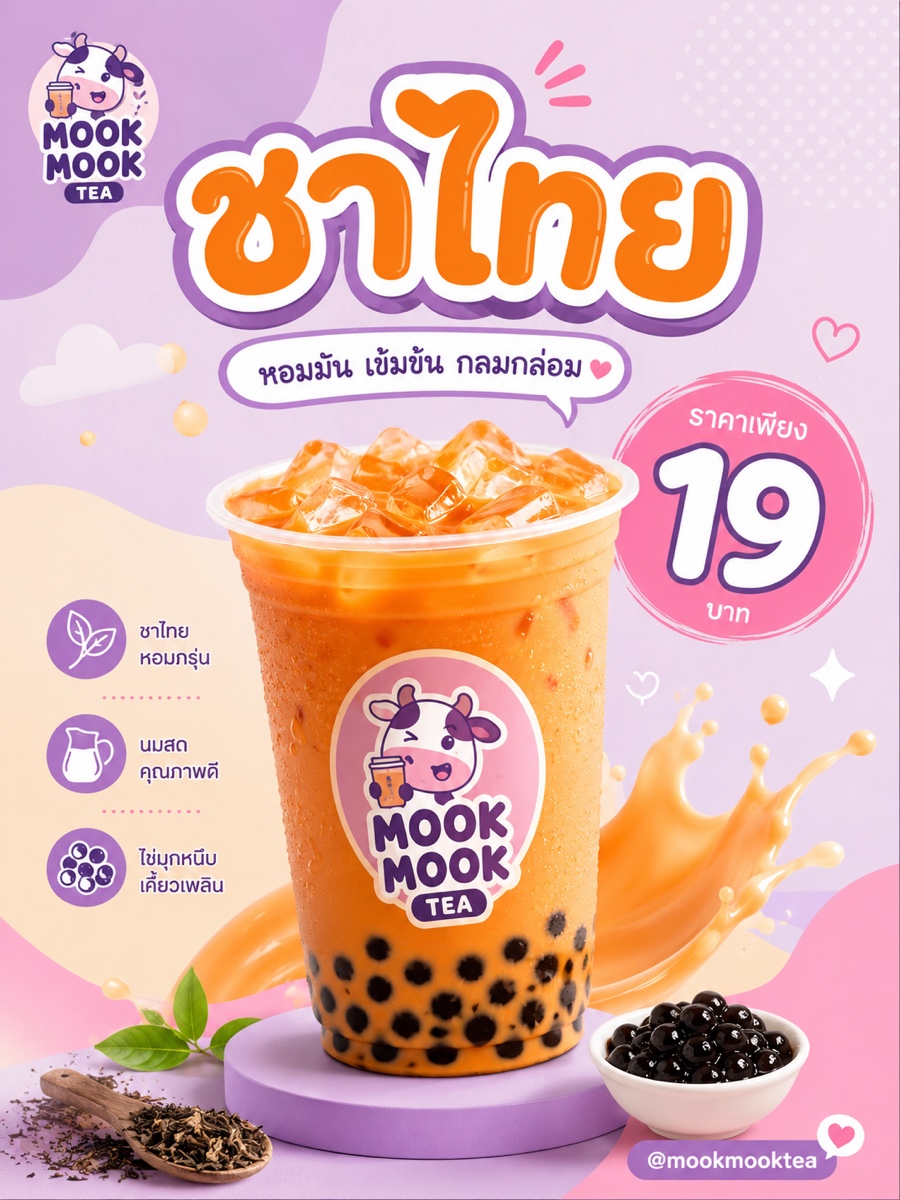
1. ภาพต้นแบบ
โปสเตอร์ที่ GPT ออกแบบไว้ — ใช้เป็น reference
2. ผลลัพธ์วิดีโอ 8 วินาที
แนวตั้ง 9:16 พร้อมลงโซเชียลได้เลย
- KEEP (สิ่งที่ห้ามเปลี่ยน) — ล็อกแก้ว โลโก้ สีแบรนด์ ไข่มุก น้ำแข็ง ให้ตรงกับภาพต้นแบบเป๊ะ
- AUDIO + จังหวะบีต — กำหนด BPM และให้ทุกการกระเด็น/เท/ตกลง ตรงจังหวะเพลง ภาพจะดูโปรขึ้นทันที
- ไทม์ไลน์รายวินาที — บอกว่าวินาทีไหนเกิดอะไร กล้องเคลื่อนยังไง ไม่ปล่อยให้ AI คิดเอง
- ข้อห้าม (negative) — ห้ามมีคน มือ หลอด แก้วเกิน น้ำแข็งละลายผิดรูป ลำดับชั้นสลับ หรือแก้ไขตัวอักษร/โลโก้
Create an 8s high-energy 9:16 Thai milk tea TVC using the input as sole reference.

KEEP: Exact cup: clear plastic cup with dome lid, packed ice cubes on top, glossy orange-brown Thai tea liquid, thick black boba pearls settled at the bottom, condensation droplets on the cup exterior, "MOOK MOOK TEA" cow-mascot sticker centered on the cup, matching purple/pink/orange brand palette. No straw, no extra toppings, no other flavors or cups. Vertical framing keeps the cup centered and fully visible in every shot. Final hero matches the input exactly, including logo and label placement.

AUDIO: Continuous 150 BPM bass house/industrial hip-hop with heavy bass and metallic hits. Follow a strict beat grid starting at 0.0s, with one beat every 0.4s. Sync every splash, pour, drop and landing. Add ice-clinking, liquid-pour and splash impacts. No vocals/VO.

0-1.2s: Empty clear cup floats against a dark purple background, golden-pink rim light. Low-angle push-in. On the first bass hit, a stream of milk and orange tea liquid rockets in from opposite sides and collides at the center of frame, sending a starburst of droplets and mist outward as the camera flies through the splash.

1.2-2.8s: Follow black boba pearls raining down in slow motion, plunging into the swirling tea and bouncing with tiny splashes. Macro reveals glossy wet pearl texture, milk ribboning through the orange tea, cold mist curling off fresh ice.

2.8-4.0s: A milk-swirl highlight wipe enters weightless space. Ice cubes, boba pearls and loose tea leaves tumble and orbit past the lens in slow motion, droplets suspended mid-air.

4.0-6.0s: Pull back as everything snaps into the cup in the correct order: boba pearls settle at the bottom, tea and milk pour in and swirl together, ice cubes rain down and stack on top. The dome lid spins down and seals onto the cup, releasing a circular splash shockwave.

6.0-7.4s: The finished cup slams onto a dark reflective stone table beside a bowl of boba and a spoon of loose tea leaves. A cool mist burst and brief light-ring flare wrap around it. Fast half-orbit reveals the layered ice, tea and boba through the clear cup; condensation drips down the sides.

Final 0.6s (7.4-8.0s): frontal low-angle punch-in, motion stops on the 7.6s beat, then holds on a centered hero cup matching the input - logo, layers and lid exact - until 8.0s.

8K photoreal beverage commercial: high-speed macro, realistic condensation, splash and pour dynamics, sharp textures, speed ramps and shallow DOF. Avoid people, hands, straws, extra cups, melted/deformed ice, misordered layers, clipping, altered text or logos, or any watermark.
เมนูใหม่ = เปลี่ยนแค่ค่าในช่อง ไม่ต้องคิดโครงใหม่ · ตัวอย่างนี้ใช้โครง prompt เดียวกับชาไทยเป๊ะ เปลี่ยนแค่สีเครื่องดื่ม ฉาก และเสียงประกอบ
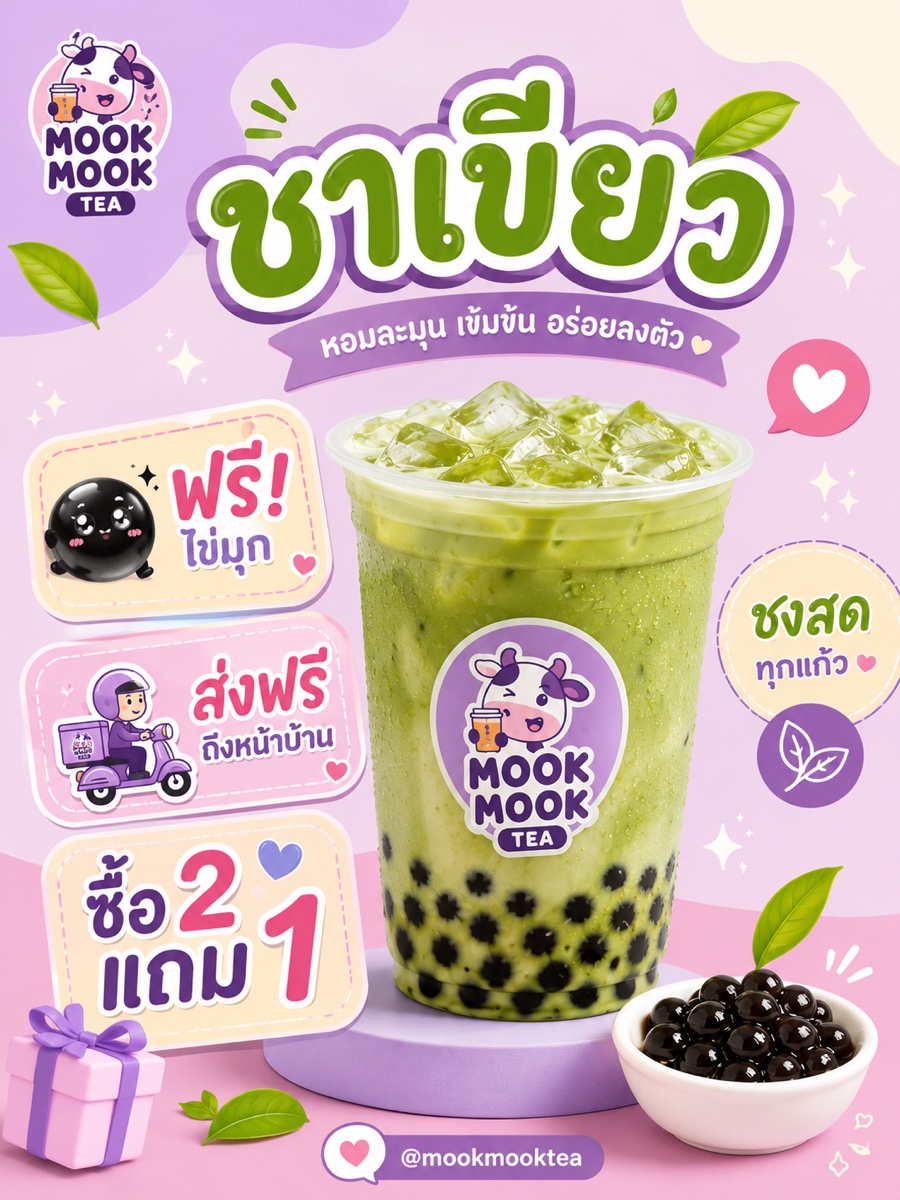
ภาพต้นแบบ
โปสเตอร์ชาเขียว ซื้อ 2 แถม 1
ผลลัพธ์วิดีโอ 8 วินาที
เปิดด้วยไร่ชายามเช้า แล้วชงชาสด
Create an 8s high-energy 9:16 Thai green milk tea TVC using the input as sole reference.

KEEP: Exact cup: clear plastic cup with dome lid, packed ice cubes on top, glossy creamy jade-green tea liquid, thick black boba pearls settled at the bottom, condensation droplets on the cup exterior, "MOOK MOOK TEA" cow-mascot sticker centered on the cup, matching purple/pink/green brand palette. No straw, no extra toppings, no other flavors or cups. Vertical framing keeps the cup centered and fully visible in every shot. Final hero matches the input exactly, including logo and label placement.

AUDIO: Continuous 150 BPM bass house/industrial hip-hop with heavy bass and metallic hits. Follow a strict beat grid starting at 0.0s, with one beat every 0.4s. Sync every splash, pour, drop and landing. Add gentle wind, sizzling steam, and splash impacts. No vocals/VO.

0-1.2s: Open on a lush green tea plantation at dawn, soft mist drifting between rows of tea bushes, dew glistening on fresh leaves in golden morning light. Camera glides low and fast over the rows. On the first bass hit, the camera launches upward through a cluster of leaves into a burst of soft green light, transitioning the scene.

1.2-2.8s: Fresh tea leaves cascade into a stream of hot water, steam curling upward as the brew turns rich jade-green - a quick brewing moment. This immediately pours into an empty floating clear cup, colliding with a stream of milk at center frame and sending a starburst of droplets and drifting tea leaves outward as the camera flies through the splash.

2.8-4.0s: Follow black boba pearls raining down in slow motion, plunging into the swirling green tea and bouncing with tiny splashes. Macro reveals glossy wet pearl texture, milk ribboning through the green tea, cold mist curling off fresh ice.

4.0-5.2s: A milk-swirl highlight wipe enters weightless space. Ice cubes, boba pearls and fresh green tea leaves tumble and orbit past the lens in slow motion, droplets suspended mid-air.

5.2-6.8s: Pull back as everything snaps into the cup in the correct order: boba pearls settle at the bottom, green tea and milk pour in and swirl together, ice cubes rain down and stack on top. The dome lid spins down and seals onto the cup, releasing a circular splash shockwave.

6.8-7.4s: The finished cup slams onto a natural wooden table scattered with fresh tea leaves, beside a bowl of boba. Soft morning light and a brief mist burst wrap around it. Fast half-orbit reveals the layered ice, green tea and boba through the clear cup; condensation drips down the sides.

Final 0.6s (7.4-8.0s): frontal low-angle punch-in, motion stops on the 7.6s beat, then holds on a centered hero cup matching the input - logo, layers and lid exact - until 8.0s.

8K photoreal beverage commercial: high-speed macro, realistic condensation, splash and pour dynamics, natural sunlight, fresh green tones, sharp textures, speed ramps and shallow DOF. Avoid people, hands, straws, extra cups, melted/deformed ice, misordered layers, clipping, altered text or logos, or any watermark.
| ช่อง | ชาไทย | ชาเขียว |
|---|---|---|
| สีเครื่องดื่ม | orange-brown | creamy jade-green |
| โทนสีแบรนด์ | purple/pink/orange | purple/pink/green |
| เสียงประกอบ | น้ำแข็งกระทบ เทน้ำ | ลมพัด ไอน้ำเดือด |
| ฉากเปิด | แก้วลอยในที่มืด | ไร่ชายามเช้า แล้วชงชาสด |
| โต๊ะฉากจบ | หินสีเข้มสะท้อนแสง | ไม้ธรรมชาติ โรยใบชา |
| คำท้าย | — | + natural sunlight, fresh green tones |
| โครงสร้าง | เหมือนกันทุกอย่าง — KEEP · AUDIO · ไทม์ไลน์ · ข้อห้าม | |
🎯 นี่คือประเด็นที่ควรย้ำในห้องอบรม: พอมีโครงที่ใช้ได้แล้ว การทำคลิปเมนูใหม่เหลือแค่เปลี่ยนคำไม่กี่จุด ไม่ต้องเขียน prompt ใหม่ทั้งก้อน · ร้านที่มี 10 เมนูก็ทำครบได้ในเวลาไม่นาน
- 0–1.2sตะขอเรียกความสนใจ — แก้วเปล่าลอยในที่มืด แล้วน้ำชากับนมพุ่งชนกันกลางจอตรงจังหวะเบสแรก · 1 วินาทีแรกคือช่วงตัดสินว่าคนจะเลื่อนผ่านหรือดูต่อ
- 1.2–2.8sโชว์วัตถุดิบ — ไข่มุกร่วงลงช้า ๆ ถ่ายมาโครให้เห็นผิวมันวาว เป็นการ “ขายคุณภาพ” โดยไม่ต้องพูด
- 2.8–4.0sเปลี่ยนฉากแบบไร้รอยต่อ — ใช้คลื่นนมกวาดจอเป็นตัวเชื่อม แทนการตัดภาพห้วน ๆ
- 4.0–6.0sประกอบร่าง — ทุกอย่างวิ่งเข้าแก้วตามลำดับชั้นที่ถูกต้อง ไข่มุกล่าง → ชา → น้ำแข็งบน · จุดนี้สำคัญมาก ถ้าไม่ระบุลำดับ AI มักสลับชั้น
- 6.0–7.4sภาพฮีโร่ — แก้วกระแทกลงโต๊ะพร้อมหมอกเย็น กล้องหมุนครึ่งรอบให้เห็นชั้นในแก้ว
- 7.4–8.0sค้างจบ — หยุดนิ่งที่ภาพเหมือนต้นแบบเป๊ะ เพื่อให้คนจำโลโก้และแพ็กเกจได้
Create an 8s high-energy 9:16 [ประเภทสินค้า] commercial using the input as sole reference.

KEEP: Exact [บรรจุภัณฑ์/ตัวสินค้า: รูปทรง สี พื้นผิว], "[ชื่อแบรนด์]" logo placement unchanged, [โทนสีแบรนด์] palette. No [สิ่งที่ไม่ต้องการ เช่น หลอด มือคน สินค้าอื่น]. Vertical framing keeps the product centered and fully visible in every shot. Final hero matches the input exactly, including logo and label placement.

AUDIO: Continuous [BPM เช่น 150] BPM [แนวเพลง] with [ลักษณะเสียงเด่น]. Follow a strict beat grid starting at 0.0s, with one beat every [0.4]s. Sync every [การเคลื่อนไหวหลัก] to the beat. Add [เสียงประกอบที่ต้องการ]. No vocals/VO.

0-1.2s: [ฉากเปิดที่สะดุดตาที่สุด + ทิศทางกล้อง]

1.2-2.8s: [โชว์วัตถุดิบหรือจุดขายด้วยภาพมาโคร]

2.8-4.0s: [ฉากเชื่อม — ใช้อะไรกวาดจอ]

4.0-6.0s: [ประกอบร่างสินค้า ระบุลำดับให้ชัด]

6.0-7.4s: [ภาพฮีโร่ + สภาพแวดล้อมรอบสินค้า]

Final 0.6s (7.4-8.0s): motion stops on the [7.6]s beat, then holds on a centered hero shot matching the input until 8.0s.

8K photoreal [ประเภทสินค้า] commercial: high-speed macro, sharp textures, speed ramps and shallow DOF. Avoid people, hands, [ข้อห้ามเฉพาะสินค้า], altered text or logos, or any watermark.
- ตรวจโลโก้และตัวหนังสือทุกเฟรม — AI มักดัดแปลงตัวอักษรเล็กน้อยโดยไม่ตั้งใจ ถ้าจะใช้เชิงพาณิชย์ต้องเช็กให้ชัด
- เพลงประกอบเป็นคนละเรื่องกับวิดีโอ — เสียงที่ AI ใส่มาอาจใช้เชิงพาณิชย์ไม่ได้ ควรเปลี่ยนเป็นเพลงที่มีสิทธิ์ถูกต้อง
- อย่าใช้ภาพสินค้าของแบรนด์อื่นเป็นต้นแบบ — ต้องเป็นสินค้าของเราเองหรือได้รับอนุญาต
- สินค้าบางประเภทมีข้อกำหนดโฆษณาเฉพาะ เช่น อาหาร ยา เครื่องสำอาง อาหารเสริม — ตรวจกับ อย. ก่อนเผยแพร่
เมื่อผู้เรียนพิมพ์โจทย์ “โปสเตอร์คอร์สสร้างเว็บด้วย AI” GPT ควรตอบครบทุกช่องแบบนี้ 👇
Headline:
สร้างเว็บด้วย AI ภายใน 1 วัน

Body:
ไม่ต้องมีพื้นฐานมาก่อน เรียนรู้จากตัวอย่างจริง พร้อมลงมือทำตั้งแต่ไอเดียจนได้เว็บ

Accent note:
เหมาะสำหรับนักเรียน นักศึกษา และผู้เริ่มต้น

Visual direction:
โปสเตอร์แนวเทคโนโลยีสดใส ใช้พื้นหลังสีม่วงเข้มไล่เฉดน้ำเงิน มีภาพหน้าจอเว็บไซต์ โค้ด และไอคอน AI อยู่รอบ ๆ หัวข้อหลักอยู่กลางภาพ ใช้สีเหลืองเน้นคำว่า "1 วัน" ให้เด่น

Image generation prompt:
Create a modern technology training poster for students learning how to build a website with AI in one day. Use a purple, blue, white, and yellow color palette. Include a laptop screen with website layout, coding elements, AI icons, and friendly learning atmosphere. Clean layout, bold headline area, modern digital design, readable composition, no clutter.

Canva prompt:
สร้างโปสเตอร์ประชาสัมพันธ์คอร์สอบรมภาษาไทย หัวข้อ "สร้างเว็บด้วย AI ภายใน 1 วัน" สำหรับนักเรียน นักศึกษา และผู้เริ่มต้น ใช้โทนสีม่วง น้ำเงิน ขาว เหลือง สไตล์ทันสมัย สดใส เป็นมิตร มีภาพประกอบเกี่ยวกับเว็บไซต์ โค้ด AI และการเรียนรู้ จัดวางให้หัวข้อใหญ่เด่น อ่านง่าย ไม่แน่นเกินไป ใส่ข้อความรอง "ไม่ต้องมีพื้นฐานมาก่อน เรียนรู้จากตัวอย่างจริง"

Design quality check:
ภาพไม่รก สีอยู่ในโทนแบรนด์ ข้อความอ่านง่าย Headline เด่น และเหมาะกับนักศึกษา
- Instructions คือหัวใจ — ยิ่งกำหนดบทบาท/กฎ/รูปแบบคำตอบชัด GPT ยิ่งทำงานเป็นระบบ
- Canvas ≠ Canva — Canvas ใน ChatGPT เป็นเครื่องมือเขียนเอกสาร ไม่ใช่โปรแกรมออกแบบ
- ห้ามให้ GPT แต่งข้อมูลเอง เช่น ราคา โปรโมชัน วันเวลา — ให้ใส่เฉพาะที่ผู้ใช้ให้มา
- 1 ภาพ = 1 ไอเดียหลัก ข้อความสั้น อ่านง่าย Headline เด่นที่สุด
- GPT ที่ดีเกิดจากการวนแก้ — เก็บโจทย์ที่ตอบพลาดไว้ปรับ Instructions รอบต่อไป
อ้างอิงวิธีสร้าง/แชร์ GPT: OpenAI Help Center · หน้าตาเมนู/ตัวเลือกอาจต่างกันตามบัญชี แพ็กเกจ อุปกรณ์ หรือการตั้งค่าองค์กร