เคล็ดลับที่ทีม Anthropic ใช้จริง
กับ Claude Code
สรุปจากวิดีโอของ Boris Cherny วิศวกร Anthropic ผู้สร้าง Claude Code — ไม่ใช่เทคนิค prompt วิเศษ แต่เป็นระบบการทำงานที่ทำซ้ำได้ · ตรวจทุกคำสั่งและคีย์ลัดกับเอกสารทางการแล้ว
🎤 Mastering Claude Code in 30 Minutes โดย Boris Cherny — บรรยายในงาน Code w/ Claude ของ Anthropic · ไม่มีโฆษณา ไม่มีสไลด์ยาว ๆ · เขาแนะนำให้ดูตั้งแต่ต้นจนจบ เพราะ 10 นาทีแรกก็ครอบคลุมสิ่งที่หลายคอร์สสอนไม่ถึง
Claude Code เป็นเครื่องมือแบบ agentic — ไม่ได้เติมโค้ดทีละบรรทัด แต่รับงานทั้งก้อนได้: สร้างฟีเจอร์ เขียนไฟล์ใหม่ ไล่แก้บั๊กทั้งชุด อ่านไฟล์เอง แก้ไฟล์เอง รันคำสั่งเองได้
ทำงานได้กับ IDE เกือบทุกตัว (VS Code, JetBrains ฯลฯ) ทั้งบนเครื่องตัวเอง ผ่าน SSH หรือใน tmux — ไม่บังคับให้เปลี่ยน workflow เดิม
| ตัวเติมโค้ดทั่วไป | Claude Code | |
|---|---|---|
| ขอบเขตงาน | เติมบรรทัด/ฟังก์ชัน | ทั้งฟีเจอร์ ทั้งชุดไฟล์ |
| อ่านโค้ด | ไฟล์ที่เปิดอยู่ | ไล่อ่านทั้งโปรเจกต์ + git history |
| ลงมือเอง | ไม่ได้ | แก้ไฟล์ รันเทส รันคำสั่งได้ |
| ต้อง index ก่อน | มักต้อง | ไม่ต้อง — อ่านไฟล์ตอนที่ต้องใช้ |
นี่คือคำแนะนำอันดับหนึ่งสำหรับคนเพิ่งเริ่ม และสำหรับทีมที่กำลังรับคนใหม่ · ที่ Anthropic ใช้วิธีนี้ตั้งแต่วันแรกของการ onboard
📊 ตัวเลขที่เขาอ้างในวิดีโอ: เวลาทำความเข้าใจ codebase ลดจาก 2–3 สัปดาห์ เหลือ 2–3 วัน — เป็นตัวเลขจากประสบการณ์ในทีมเขา ไม่ใช่ผลวิจัย ให้ฟังไว้เป็นแนวทาง
ไฟล์นี้ถูกเรียกใช้จากตรงไหนบ้าง อธิบายเส้นทางการทำงานให้หน่อย

ทำไมฟังก์ชันนี้ถึงมี argument เยอะผิดปกติ ลองดู git history ประกอบด้วย

ทำไมตอนแก้ issue นี้ถึงต้องเพิ่ม if/else ในไฟล์นั้น มีเหตุผลอะไรอยู่เบื้องหลัง

ถ้าฉันจะเพิ่มฟีเจอร์ X ต้องแตะไฟล์ไหนบ้าง และมีอะไรที่อาจพังตามมา

อธิบายโครงสร้างโปรเจกต์นี้ให้คนที่เพิ่งเข้าทีมฟังหน่อย
พอคุ้นกับการถามแล้ว ค่อยขยับไปขั้นให้แก้โค้ด · วิธีที่เขาแนะนำบ่อยคือบอกตรง ๆ ไปเลย ไม่ต้องมีเทคนิคพิเศษ:
- ให้เสนอหลายแนวทางก่อน แล้วเทียบข้อดีข้อเสีย
- ให้วางแผนแล้วส่งมาให้ตรวจ ก่อนเขียนโค้ดจริง
- ให้ขออนุมัติก่อนลงมือ ทุกครั้ง
ก่อนแก้อะไร ขอให้ทำตามนี้
1. อ่านโค้ดส่วนที่เกี่ยวข้องให้ครบก่อน
2. เสนอแนวทาง 2-3 แบบ พร้อมข้อดีข้อเสียของแต่ละแบบ
3. เลือกแบบที่แนะนำ แล้วเขียนแผนว่าจะแตะไฟล์ไหนบ้าง แก้อะไร
4. รอให้ฉันอนุมัติก่อน ค่อยเริ่มเขียนโค้ด

ห้ามเริ่มแก้ไฟล์จนกว่าฉันจะบอกว่าโอเค
| งานแบบนี้ | ให้ feedback loop แบบนี้ |
|---|---|
| แก้ลอจิก / เขียนฟังก์ชัน | บอกคำสั่งรันเทส แล้วให้รันเองจนผ่าน |
| แก้หน้าเว็บ / UI | ให้เปิดหน้าเว็บแล้วดูภาพหน้าจอเทียบ |
| แก้บั๊กที่เกิดตอนรัน | ให้อ่าน log หรือต่อ MCP ของระบบ monitoring |
| งานที่มีเครื่องมือภายในทีม | บอกวิธีเรียก CLI ของทีม แล้วให้ใช้เอง |
💡 เขาแนะนำให้ผูกเครื่องมือของทีมเข้าไปด้วย เช่น CLI ภายใน หรือ MCP server ของระบบ log/monitoring — ยิ่ง Claude เห็นข้อมูลจริงมากเท่าไร ยิ่งตัดสินใจแม่นขึ้น
CLAUDE.md คือไฟล์ markdown ที่ Claude อ่านอัตโนมัติทุกครั้งที่เริ่มเซสชัน เหมือนคู่มือ onboard ประจำโปรเจกต์ — สิ่งที่คุณต้องอธิบายซ้ำ ๆ ทุกครั้ง ให้ย้ายมาไว้ที่นี่
| ระดับ | ตำแหน่งไฟล์ | ใช้กับ |
|---|---|---|
| โปรเจกต์ | ./CLAUDE.md | ทั้งทีม (commit ขึ้น git) |
| ส่วนตัว | ~/.claude/CLAUDE.md | ทุกโปรเจกต์ของเราคนเดียว |
| ส่วนตัวรายโปรเจกต์ | ./CLAUDE.local.md | ไม่ขึ้น git (ใส่ .gitignore) |
| ทั้งองค์กร | managed policy | IT ตั้งให้ทุกเครื่องในองค์กร |
สิ่งที่ควรใส่:
- คำสั่งที่ใช้บ่อย — รันเทส รัน dev server build deploy
- convention ของโค้ด — ตั้งชื่อยังไง จัดโครงสร้างแบบไหน ห้ามทำอะไร
- ไฟล์สำคัญและโครงสร้างโปรเจกต์
- เครื่องมือเฉพาะของทีม
- สิ่งที่คุณต้องอธิบายซ้ำ ๆ ทุกครั้ง ← ตัวชี้วัดที่ดีที่สุดว่าอะไรควรอยู่ในไฟล์นี้
เมื่อกี้ที่ทำผิดพลาด ช่วยสรุปเป็นบทเรียนสั้น ๆ
แล้วเขียนเพิ่มลงใน CLAUDE.md ให้หน่อย
จะได้ไม่ทำผิดซ้ำอีกในครั้งหน้า
| ปุ่ม | ทำอะไร |
|---|---|
| Shift+Tab | วนเปลี่ยนโหมดสิทธิ์ — ปกติ / ยอมรับการแก้ไขอัตโนมัติ / โหมดวางแผน |
| Esc | สั่งหยุดกลางคัน เพื่อเปลี่ยนทิศทาง — งานที่ทำไปแล้วไม่หาย |
| Esc Esc | ถ้าช่องพิมพ์ว่าง = เปิดเมนูย้อนเวลา กลับไปจุดก่อนหน้าได้ · ถ้ามีข้อความอยู่ = ล้างข้อความ |
| # | ขึ้นต้นข้อความ = บันทึกความจำ ลงไฟล์ CLAUDE.md |
| ! | ขึ้นต้นข้อความ = โหมด shell รันคำสั่งตรง ๆ แล้วให้ Claude เห็นผลลัพธ์ |
| @ | ขึ้นต้น = อ้างอิงไฟล์/โฟลเดอร์ มีตัวช่วยเติมชื่อให้ |
| / | ขึ้นต้น = เรียกคำสั่ง (slash command) |
| Ctrl+O | เปิด/ปิดมุมมองรายละเอียด ดูว่าเรียกเครื่องมืออะไรไปบ้าง |
| Ctrl+B | ส่งงานที่รันอยู่ไปทำเบื้องหลัง |
| Ctrl+R | ค้นประวัติคำสั่งที่เคยพิมพ์ |
| Ctrl+V | วางรูปจากคลิปบอร์ด (บน Mac ใน iTerm2 ใช้ Cmd+V) |
| ? | พิมพ์ในช่องว่าง ๆ = เปิดตารางคีย์ลัดทั้งหมด |
↩️ ขึ้นบรรทัดใหม่โดยไม่ส่งข้อความ: Shift+Enter (ใช้ได้เลยในเทอร์มินัลส่วนใหญ่ · ถ้าไม่ได้ให้สั่ง /terminal-setup) หรือ \ แล้ว Enter หรือ Ctrl+J ซึ่งใช้ได้ทุกเทอร์มินัล
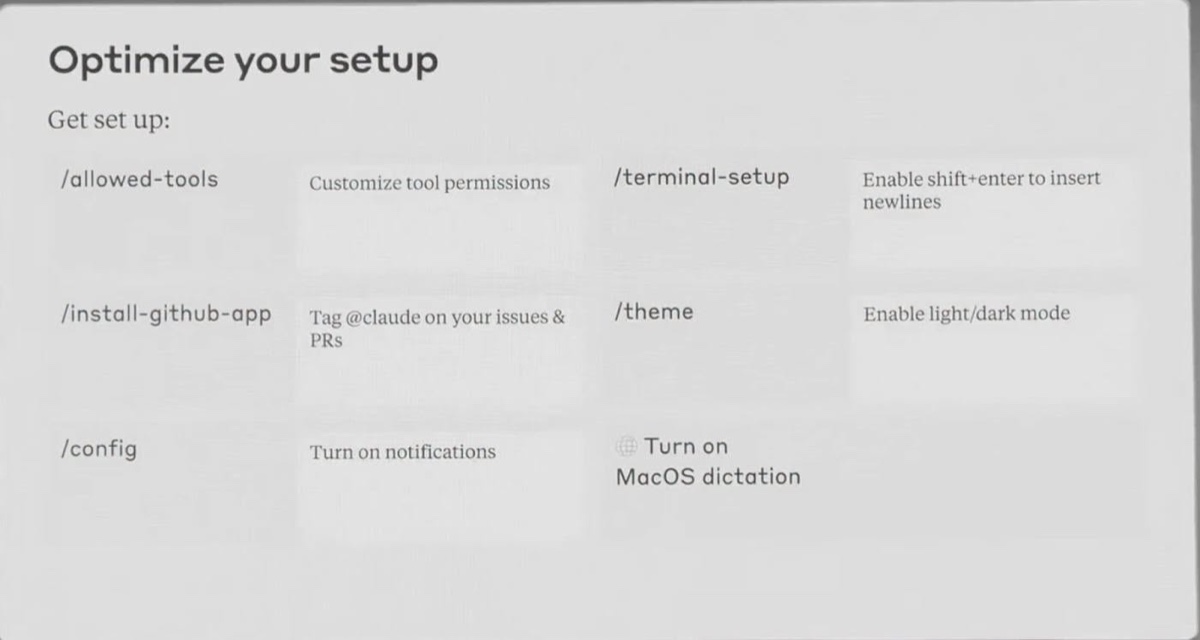
| คำสั่ง | ทำอะไร |
|---|---|
| /permissions | ตั้งว่าเครื่องมือไหนให้ทำได้เลยโดยไม่ต้องถาม — ลดการกดอนุญาตซ้ำ ๆ ได้มากที่สุด |
| /terminal-setup | เปิดให้ใช้ Shift+Enter ขึ้นบรรทัดใหม่ |
| /config | ตั้งค่าทั่วไป เช่น การแจ้งเตือนเมื่องานเสร็จ |
| /theme | สลับโหมดสว่าง/มืด |
| /install-github-app | ติดตั้งเพื่อ mention @claude ใน issue และ PR ของ GitHub ได้ |
| /init | สร้าง CLAUDE.md ครั้งแรกจากการอ่านโปรเจกต์ |
| /memory | เปิดดู/แก้ไฟล์ความจำ |
| /context | ดูว่าตอนนี้ context ถูกใช้ไปกับอะไรบ้าง |
| /compact | ย่อบทสนทนาให้สั้นลงเมื่อคุยยาวมาก |
| /clear | เริ่มเซสชันใหม่ ล้าง context |
| /rewind | ย้อนโค้ด/บทสนทนากลับไปจุดก่อนหน้า |
| /agents | จัดการ subagent สำหรับงานเฉพาะทาง |
🎙️ พูดแทนพิมพ์ได้: เปิด dictation ของ macOS แล้วพูดใส่ Claude เหมือนคุยกับเพื่อนร่วมทีม — เขาบอกว่าเร็วกว่าพิมพ์มากเวลาอธิบายงานยาว ๆ
ระดับที่ใช้คล่องแล้ว เขาเปิด Claude หลายตัวพร้อมกัน — ในเทอร์มินัลหลายแท็บ และบนเว็บ — โดยใช้ git worktree แยกโฟลเดอร์ทำงานของแต่ละตัว เพื่อไม่ให้แก้ไฟล์ชนกัน
# สร้างโฟลเดอร์ทำงานแยก พร้อม branch ใหม่
git worktree add ../proj-feature-a -b feature-a
git worktree add ../proj-bugfix   -b bugfix

# ดูว่ามี worktree อะไรอยู่บ้าง
git worktree list

# เก็บกวาดเมื่อทำเสร็จ
git worktree remove ../proj-feature-a
🤖 นอกจากนี้ยังมี SDK สำหรับเรียกใช้แบบโปรแกรม (เช่น ใส่ใน CI หรือให้ช่วยวิเคราะห์ log) และ ส่งข้อมูลเข้าทาง pipe ได้โดยตรง
- ให้บริบทที่ถูกต้องและกระชับ — ไม่ใช่ยัดทุกอย่างเข้าไป แต่ให้เฉพาะที่จำเป็น
- ให้เครื่องมือตรวจสอบผลงาน — เทส ภาพหน้าจอ log อะไรก็ได้ที่บอกได้ว่าถูกหรือผิด
- บันทึกบทเรียนเมื่อเกิดข้อผิดพลาด — ลง CLAUDE.md เพื่อไม่ให้พลาดซ้ำ
- ใช้หลายเซสชันพร้อมกันเมื่องานใหญ่ — แยก worktree ไม่ให้ชนกัน
Boris ย้ำว่า ไม่จำเป็นต้องทำตาม workflow เดียวกับเขา — เครื่องมือถูกออกแบบมาให้ยืดหยุ่น แต่หลักการ 4 ข้อนี้ใช้ได้ทั้งคนเพิ่งเริ่มและคนใช้มานาน
- Claude Code — เอกสารทางการ (ภาพรวม)
- Memory / CLAUDE.md — ตำแหน่งไฟล์และวิธี import
- Interactive mode — ตารางคีย์ลัดทั้งหมด
- Slash commands — รายการคำสั่งทั้งหมด
- Common workflows — รูปแบบการใช้งานที่พบบ่อย
- Anthropic Engineering — Claude Code Best Practices
- วิดีโอต้นฉบับ — “Mastering Claude Code in 30 Minutes” โดย Boris Cherny (เป็นคลิปที่ผู้ใช้ท่านอื่นอัปโหลดซ้ำ ไม่ใช่ช่องทางการ)
📅 ตรวจคีย์ลัดและชื่อคำสั่งทุกตัวกับเอกสารทางการเมื่อสิงหาคม 2569 — Claude Code อัปเดตบ่อย ถ้าคำสั่งไหนหาย ให้พิมพ์ / ดูรายการจริงในเครื่อง หรือกด ? ดูคีย์ลัดล่าสุด